
Créer une fiche de révision sur Canva prend moins de 10 minutes — même sans la moindre expérience en design. Tu choisis un template, tu remplaces le contenu par tes notions clés, tu ajustes deux couleurs, et tu télécharges ton PDF prêt à imprimer. Résultat : une fiche lisible, aérée, que ton cerveau retient bien mieux qu’une page Word surchargée.
Ce guide te montre comment faire, étape par étape, en évitant les pièges qui font perdre du temps (la tentation de « peaufiner le design pendant 2 heures » plutôt que de réviser). Si tu prépares le bac, un BTS ou un partiel, et qu’il te reste 1 à 3 semaines, tu es au bon endroit.
Pour aller plus loin sur la méthode elle-même, consulte notre guide complet sur les fiches de révision efficaces — Canva n’est qu’un outil parmi d’autres.
Sommaire
- Pourquoi utiliser Canva pour tes fiches de révision ?
- Accéder à Canva et créer une nouvelle fiche
- Adapter le contenu et la hiérarchie visuelle
- Personnaliser le template sans passer des heures dessus
- Télécharger et exporter ta fiche en PDF
- Intégrer la fiche dans ton plan de révision
- Questions fréquentes
Pourquoi utiliser Canva pour tes fiches de révision ?
La question est légitime : Word et Google Docs font déjà le travail. Canva a un avantage concret sur ces outils pour les fiches de révision — la mise en page est pensée dès le départ. Les templates proposent déjà une hiérarchie visuelle claire, des zones bien délimitées, des couleurs cohérentes. Tu n’as pas à construire ça de zéro.
Ce gain de temps compte vraiment quand tu révises sous pression. Une fiche avec un titre visible, des blocs distincts et quelques couleurs stratégiques réduit la charge cognitive : ton cerveau identifie plus vite où chercher l’information. C’est le principe de la charge cognitive décrit par le chercheur John Sweller — une présentation surchargée ou sans hiérarchie oblige le cerveau à travailler plus pour extraire le sens, au détriment de la mémorisation elle-même.
Canva est gratuit pour l’essentiel : création, modification, export PDF. Les templates premium existent, mais les gratuits suffisent largement pour des fiches de révision. Pas besoin de compte payant.
Une nuance importante : Canva ne remplace pas la réflexion. C’est la qualité de ta synthèse — le fait de reformuler, de choisir les 5 points vraiment importants — qui fait la différence, pas la beauté du design. Pour une méthode complète de création de fiches, consulte notre guide complet sur les fiches de révision efficaces.
Accéder à Canva et créer une nouvelle fiche de révision
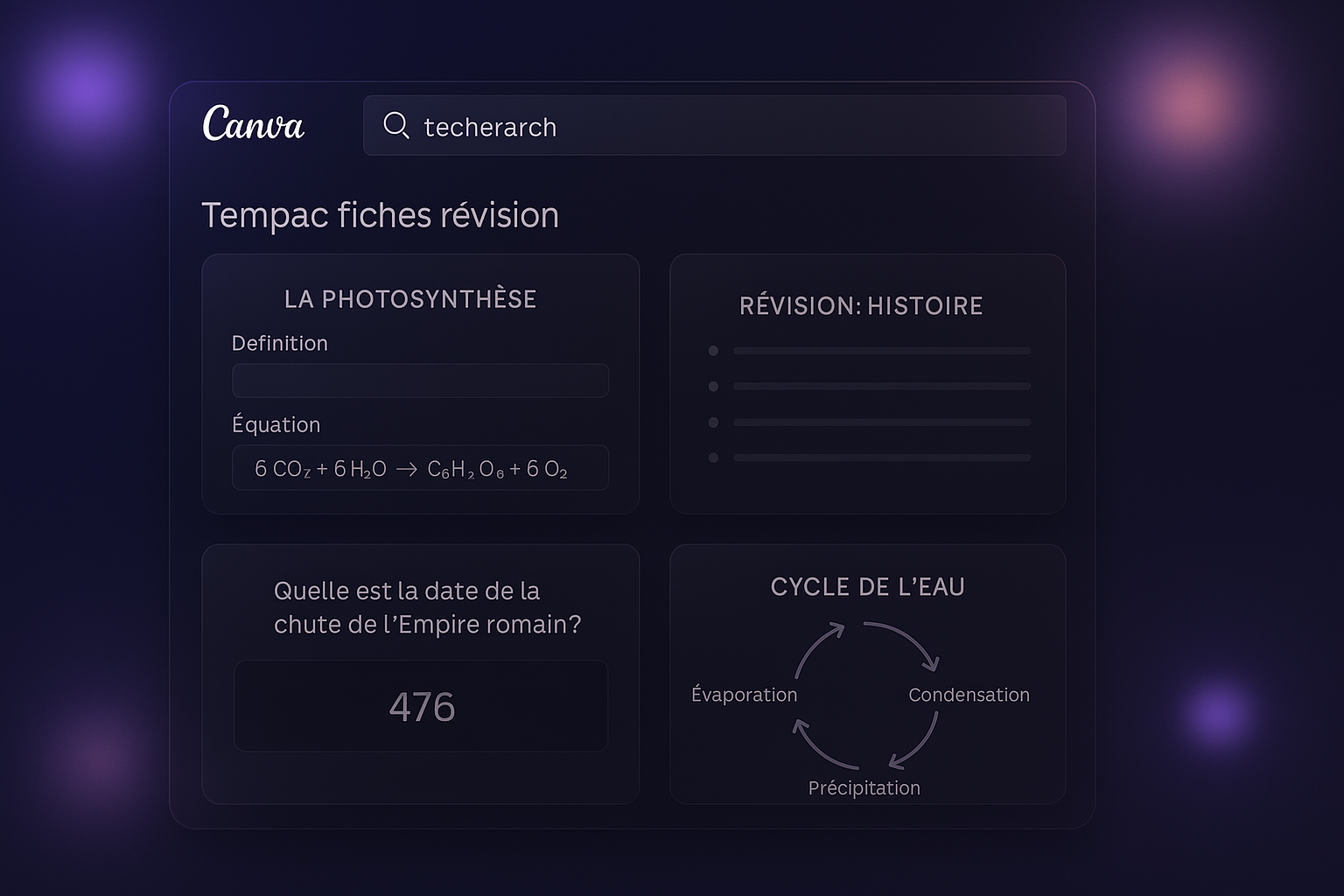
- Créer un compte gratuit : rends-toi sur canva.com et inscris-toi avec ton adresse mail ou ton compte Google. L’inscription prend moins de 2 minutes.
- Lancer la recherche : dans la barre de recherche de la page d’accueil, tape « fiche de révision » ou « study notes ». Canva affiche des dizaines de templates immédiatement.
- Filtrer par format : clique sur « Tous les filtres » pour sélectionner le format A4 ou A5 selon ton usage (voir ci-dessous).
- Choisir un template minimaliste : privilégie un template peu chargé en éléments décoratifs. Moins il y a de « bruit » visuel, plus ta fiche sera efficace pour réviser.
Quel format choisir : A4 ou A5 ?
Le format A4 convient bien pour couvrir un chapitre entier sur une seule page, imprimé recto-verso. Le format A5 est plus compact — deux fiches par feuille A4 imprimée — et plus pratique à emporter dans un cartable ou à consulter rapidement entre deux cours. Si tu révises surtout sur écran, le format n’a pas d’importance décisive : choisis ce qui t’est visuellement confortable.
Adapter le contenu et la hiérarchie visuelle pour mieux mémoriser
C’est l’étape la plus importante — et la plus souvent bâclée. Voici comment remplir ta fiche de révision Canva de manière réellement utile :
- Titre principal : le concept ou le thème exact de la fiche. Sois précis : « Dérivées — formules de base » plutôt que « Maths ».
- Maximum 3 sous-sections : au-delà, la fiche devient trop dense. Si tu as plus de matière, crée une deuxième fiche.
- Puces courtes, jamais de phrases complètes : force-toi à synthétiser. Si tu recopies ton cours mot pour mot, tu perds le bénéfice principal de la fiche.
- Supprime les images génériques : une illustration décorative sans rapport direct avec la notion occupe de l’espace et distrait. Garde uniquement les schémas qui expliquent quelque chose.
Un exemple concret : un élève de Terminale prépare un contrôle sur les dérivées. Il crée sur Canva une fiche avec le titre « Dérivées » en bleu foncé, 3 sous-sections (définition, formules courantes, erreurs fréquentes) et des termes-clés mis en orange. Il supprime les icônes inutiles du template et ajoute une ligne vide entre chaque bloc. La fiche tient sur une page A5, il la relit 3 fois la veille du contrôle. La mise en page claire lui permet de retrouver immédiatement la formule dont il a besoin — sans avoir à relire tout le cours.
Utiliser les couleurs pour mieux retenir
La couleur crée une hiérarchie visuelle instantanée. Utilise au maximum 2 couleurs en plus du noir :
- Couleur principale (ex : bleu) : titres et concepts clés.
- Couleur d’accent (ex : orange ou vert) : définitions, formules ou termes à mémoriser absolument.
- Fond : évite le blanc pur. Un gris très clair ou une teinte pastel est moins agressive pour les yeux lors de longues sessions de révision.
Espacer pour réduire la charge cognitive
L’espace blanc n’est pas du gaspillage — c’est de la lisibilité. Laisse de la marge entre tes blocs de contenu, augmente l’interligne à au moins 1,5. Chaque section doit être visuellement séparée des autres. Quand tout se touche, le cerveau peine à identifier les frontières entre les idées.
Personnaliser le template sans passer des heures dessus
C’est le piège classique : on commence à « juste changer la couleur » et 45 minutes plus tard on est encore en train d’aligner des éléments. Voici une règle simple : 10 minutes maximum de personnalisation. L’objectif est de réviser, pas de devenir graphiste.
- Palette de couleurs : Canva propose des palettes prédéfinies cohérentes. Clique sur « Styles » dans le panneau latéral et applique-en une en 2 clics — tout le template se met à jour instantanément.
- Polices : garde les 2 polices du template (une pour les titres, une pour le corps). Ne change rien à ce niveau — ce n’est pas ce qui améliore ta mémorisation.
- Images et schémas : si tu as besoin d’un schéma, utilise la bibliothèque gratuite de Canva ou copie-colle une capture de ton cours. Une image pertinente vaut mieux que dix icônes décoratives.
- Supprimer les éléments inutiles : la plupart des templates contiennent des décorations inutiles pour des fiches de révision. Sélectionne-les et supprime-les.
À retenir : une fiche de révision Canva faite en 10 minutes vaut mieux qu’une fiche « parfaite » qui n’est pas encore finie. Synthèse du contenu d’abord, design ensuite — et jamais l’inverse.
Télécharger et exporter ta fiche en PDF
- Ouvrir le menu de téléchargement : clique sur le bouton « Partager » en haut à droite, puis sélectionne « Télécharger ».
- Choisir le format PDF : sélectionne « PDF standard » pour une impression ou une lecture sur écran, ou « PDF impression » si tu veux une qualité optimale pour imprimer (résolution plus élevée).
- Vérifier la résolution : le PDF impression de Canva génère automatiquement une résolution adaptée à l’impression — pas besoin de régler quoi que ce soit manuellement.
- Nommer ton fichier correctement : au moment de l’enregistrement, renomme le fichier avec le sujet exact. « Maths-Derivees-Ch4.pdf » est infiniment plus utile que « Canva-Design.pdf » quand tu cherches rapidement ta fiche la veille d’un contrôle.
Intégrer ta fiche Canva dans ton plan de révision
La fiche de révision Canva est un support visuel. Ce n’est pas la révision en elle-même. Créer une belle fiche ne remplace pas le fait de la relire, de te tester dessus et de espacer tes sessions.
Une façon concrète de l’utiliser : planifie de créer tes fiches 2 à 3 semaines avant l’examen, quand tu as encore le temps de les relire plusieurs fois. La première lecture approfondie se fait au moment de la création (tu synthétises, donc tu réfléchis). Les lectures suivantes sont rapides : 5 minutes par fiche, 3 fois par semaine.
Pour renforcer encore la mémorisation, combine la fiche avec d’autres techniques : teste-toi en te couvrant une section et en essayant de la réciter à voix haute (recall practice), ou explique le contenu à un camarade sans regarder la fiche. Ces techniques mobilisent la récupération active en mémoire — bien plus efficace que la simple relecture passive.
Pour découvrir toutes les techniques qui s’associent bien aux fiches, consulte notre guide sur les outils et techniques de fiches de révision.
Questions fréquentes
Canva est-il gratuit pour créer des fiches de révision ?
Comment télécharger une fiche de révision Canva en PDF ?
Puis-je utiliser un template Canva pour plusieurs fiches ?
Combien de temps faut-il pour créer une fiche sur Canva ?
Pour aller plus loin
- Guide complet : comment faire une fiche de révision efficace — méthode, structure et contenu, au-delà de l’outil.
- Tous les outils et techniques de fiches de révision — alternatives à Canva, flashcards, mind maps et autres supports visuels.